
shaydulla adminstrator


Ma`lumotlar : 1092
Xabarlar soni: 591
Bugun: 17.11.2026
Soat: 21:17
Linux sh stoli tarkibi
Muallif: Mengliyev Sh.
Qo`shilgan sana: 2014-06-01
Linux ish stoli tarkibi
Ko`pchilik ish stollari oddiy komponentlarga ega bo`ladi.bu Windows foydalanuvchilariga tanish ko`rinadi.
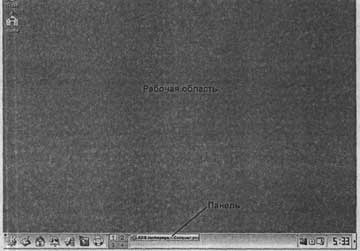
Rasm 1. KDE ish stoli
Ish stolida znachoklar bo`ladi, yuqoridagi holda 2 ta. Ma`lum amal bajarish uchun kerakli znachok ustiga 2 marta bosish kerak. Ish stoliga yana znachok qo`shish, yo`qotish, umuman moslash mumkin.
Pastki qismda panel joylashgan bo`lib, uni chapga, o`ngga, tepaga qo`yish mumkin. Va yana bir ortiq panelga ega bo`lish mumkin.
7-rasmning chap qismida bir necha znachoklar bo`lib, ularni ko`paytirish yoki bir nechtasini yo`qotish mumkin. O`ngroqda 4 ta tugmaga ega qism bo`lib, bular bir vertual ish stolidan keyingisiga o`tish imkonini beradi. Undan o`ngroqda aktiv panel bo`lib, u yerda ishlayotgan jarayonlar ko`rsatiladi. Yana o`ngroqda sistema jihozlari znachoklari bo`lib, eng o`ngda soat joylashgan. Bularning hammasini foydalanuvchi o`zgartirishi mumkin.
KDE va GNOME ishchi stollari.
Mashhur 2 ish stollari bu KDE va GNOME. Ular bir-biriga o`xshash bo`lib, Fedora distributivining ish stollari quyida rasmda ko`rsatilgan.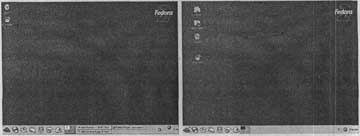
Rasm 2. Fedora da KDE va GNOME ish stollari
Ular juda o`xshash bo`lib, ikkalasida ham Crash va Home znachoklari bor. Gnome da yana ikkita qo`shimcha znachok bor. Panelda bir hil znachoklar. Bularning bir-biriga o`xshash bo`lishiga sabab foydalanuvchiga mos va qulay bo`lgan muhitni yaratib berish hisoblanadi. Quyida Fedora va Mandrake ning KDE ish stoli ko`rsatilgan.
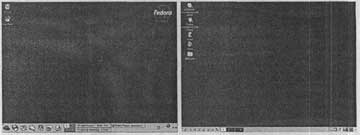
Rasm 3. Fedora va Mandrake dagi KDE ish stollari
Turli LINUX versiyalarida KDE znachoklari turli xil.
Panel.
KDE va GNOME ish stollari panellari quyida ko`rsatilgan.(yuqqorida KDE, pastda GNOME. )

Rasm 4. Fedora da KDE va GNOME ish stollari
Panellar bir xil seksiyadan tashkil topgan:
Eng chapdagi tugma bosh panelni ochish uchun imkon beruvchi tugma qizil shlyapa ko`rinishida tasvirlangan.
Ish stoli bilan ishlash.
Ish stoli – bu ba`zi komponentlardan iborat maydon. Unda siz kerakli znachoklarni bosib, dasturni oyna orqali ishlatishingiz mumkin. Ayni vaqtda bir-biriga bog`liq bo`lmagan bir qancha oynalar ochishingiz mumkin.
Ish stoli qulay ishlash uchun bir qancha komponentalar taklif etadi.Windows foydalanuvchilari bularning ko`p qismi bilan tanish.
Ko`p menyularda element nomining bir harfi maxsus belgilangan bo`lib, shu harfni bosish orqali sichqonchani ishlatmay turib bajarish mumkin. Ba`zi menyular maxsus klavishlar kombintsiyasiga ekvivalent bo`lib, shu kombinatsiyalar orqali ham vazifani bajarish mumkin. Masalan, Alt + F9 tugmasi ekvivalent bo`lsa, shu ikkala tugmani bosish orqali vazifa bajarilishi mumkin.
Siz ish stolining barcha elementlarini o`zgartirishingiz mumkin. Ko`pchilik foydalanuvchilar o`z didlariga mos qilib, o`z mavzularini yaratadilar. Ularning ba`zilari Linuxda mavzu ko`rinishida mavjud bo`lib, ular hammasi birgalikda yaxlitlikni tashkil etadi. Ba`zi qo`shimcha mavzularni Linux saytlaridan olishingiz mumkin.
Umuman olganda barchasini moslash mumkin. Foydalanuvchilar o`z xohishlari bo`yicha barchasini o`zgartirib, keyingi foydalanuvchiga boshqa ko`rinishda taqdim etmoqdalar. Keyingi bo`limlarda aytiladigan o`zgartirishlar Sizning Linux ingizda boshqacha bo`lsa, uni siz xohishingizga qarab moslashishingiz mumkin.
KDE va GNOME ish stolini moslashning turlicha usullarini taklif etadi va ular bir-biriga o`xshash. Keyingi bo`limlarda asosiy va odatiy o`zgartirishlar aytib o`tiladi. Ko`rsatib o`tilmagan o`zgartirishlarni o`zingiz qilishingiz mumkin.
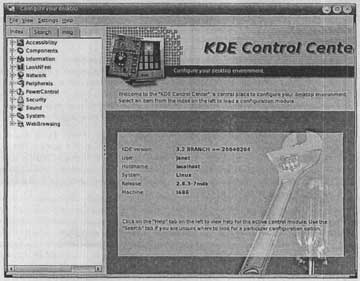
Rasm 5. KDE Control Center (KDE boshqaruv markazi)
Ish stolining ko`rinishlari look and feel bo`limida bajariladi.
GNOME da ish stoli KDE Control Center kabi butun bir tizim bo`lmasdan, moslashishlar dialoglarini chaqirishda alohida menyu elementlari bor. Odatda menyu elementlari bosh menyudagi alohida guruhda mavjud. masalan, Fedorada bu boshqaruv elementlari guruhi Preferences da, Mandrake da esa System Configuration bo`limida olib boriladi. Menyu elementlari boshqaruv tizimi SUSE versiyasida GNOME da ko`rinishi quyidagicha.
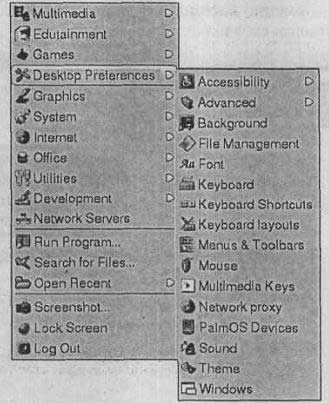
Rasm 6. GNOME ish stolini moslash
Desktop Preferences (ish stoli moslanishlari) punktning ost punktida elementlarning moslanish bo`limlari ko`rsatilgan.
Qolgan qismlarda quyidagi asosiy boshqaruv bo`limlari muhokama etiladi.
Sunday qilib KDE va GNOME ish stollarining asosiy qismlari aytib o`tildi.
Ish stolini fonini o`zgartirish
Fonni o`zgartirish uchun ish stolining bo`sh joyiga sichqoncha o`ng tugmasini bosib, undagi Configure Desktop (ish stolini moslash) bo`limi tanlanadi. Chap tomonida ish stoli moslanuvchi panellarga ega oyna chiqadi. Uning Background Bo`limini belgilang.
O`zgartirishlar kiritganingizda o`ng tomondagi monitorga ko`rsatiladi. Kerakli parametrlarni tanlagandan keyin Apply tugmasini bosganingizda oyna yopilmasdan joriy ish stoliga o`zlashtiriladi.
Agar fon sifatida rasm tanlamoqchi bo`lsangiz, Picture qismini belgilab, mavjud rasmlardan birini tanlashingiz yoki Brose ni tanlab fayllardan rasmlarni yuklashingiz mumkin.
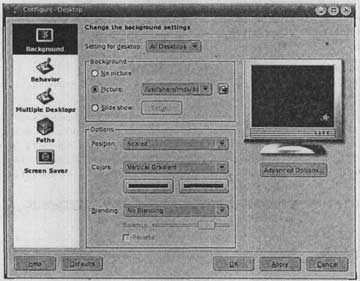
Rasm 7. Ish stolini fonini o`zgartirish KDE
Agar fon sifatida rang tanlamoqchi bo`lsangiz, No picture bo`limini tanlab Color qismidan mosini tanlash mumkin. Slide show elementini tanlasangiz Setup tugmasini ko`rasiz. Bu tugmani bosib shablonlar ko`rsatilgan oynani ko`rishingiz mumkin. Oynada Add tugmasi bo`lib, u orqali shablonlar bo`lgan fayl yo`lini ko`rsatish mumkin.
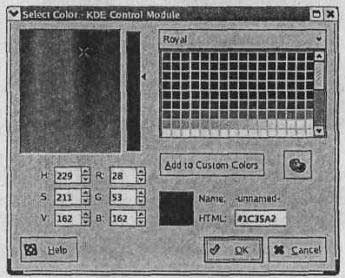
Fon uchun 1 yoki 2 xil rangni tanlash mumkin. 2 xil rang tanlasangiz ular gorizontal yoki vertikal gradiyent chegara ranglari bo`ladi.
Rang tanlash uchun o`ng tomondagi ranglardan birini tanlab yoki RGB rang tashkil etuvchilari orqali berishingiz mumkin. Tanlangan rang pastki turtburchakda ko`rsatiladi.
Panel fonini o`zgartirish uchun panel bo`sh joyiga sichqonchaning o`ng tugmasini bosish kerak va undan Configure Panel tanlanib, chap qismdagi Appearance (tashqi ko`rinish) qismi bosiladi. Agar Appearence ro`yhatda keltirilmagan bo`lsa, uni Layout elementi ichidan tanlash mumkin. U quyidagi ko`rinishga ega.
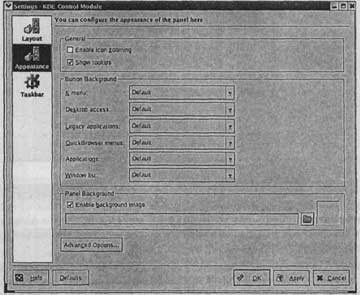
Rasm 8. Panel fonini moslash
Siz har bir element fonini alohida o`zgartirishingiz mumkin. Masalan, bosh menyu va dastur znachoklari uchun. Panel foni sifatida rasmni qullash uchun Enable Background Image belgisini tanlash kerak va kerakli rasmni papkaning rasmi bo`lgan tugma orqali tanlash mumkin. Har qanday grafik rasmlardan foydalanish mumkin.
Shriftlarni moslash.
Siz KDE Control Center orqali qo`llanadigan shriftlar kattaligi va ko`rinishini tanlashingiz mumkin. Bunda Look and Feel qismiga kelib Fonts tanlanishi kerak. Dialog quyidagi ko`rinishga keladi. Kerakli shriftni belgilab Choose tugmasi orqali moslash mumkin.
GNOME ish stolida bosh menyudan Preferences - Fonts tanlanadi. Bunda quyidagi oyna ochiladi.
Biror element shriftini o`zgartirish uchun kerakli bo`limni tanlanganda moslash olib borish mumkin bo`lgan oyna chiqadi. Kerakli parametrlar tanlanganidan keyin ularni sinab ko`rish imkoniyati tug`iladi. OK tugmasini bosib qilingan o`zgartirishlarni o`zlashtirishingiz mumkin.
Kerakli ko`rinishga kelgan bo`lsa, Close tugmasi orqali chiqib ketiladi.
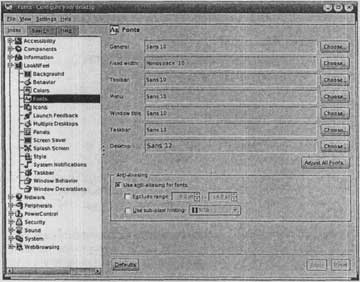
Rasm 9. Shriftlarni moslash oyinasi
Ekran saqlovchisini moslash.
Linux OT ekran saqlovchisini tanlash imkoniyatini beradi. Ekran saqlovchisi – bu foydalanuvchi hech narsa kiritmaganda va sichqonchada ham ishlamaganda ekranda ko`rinib turadigan rasm yoki animatsiya. Tugma bosilishi yoki sichqoncha harakatga kelishi kompyuterni ishchi holatga qaytaradi. Shuningdek kompyuterning necha daqiqadan keyin ekran saqlovchisini ishga tushirilishini ham ko`rsatish mumkin.
KDE ish stolining bo`sh qismiga sichqonchaning o`ng tomoni bosilganda Configure Desktop bosilganda, chap tomonida znachoklarga ega oyna chiqadi. Screen Saver znachogini tanlash orqali quyidagini ko`rish mumkin.
Ekran saqlovchisini ro`yhatdan tanlab, uni kompyuter terminalida qayta ko`rish mumkin. Ba`zi ekran saqlovchilarini o`zgartirish mumkin. Masalan, Blank Screen (bo`sh ekran) rangini o`zgartirish mumkin. O`z ekran saqlovchingizni o`rnatish uchun Setup tugmasini bosib, ekran saqlovchisiga yo`lni ko`rsatish mumkin. Test tugmasini bosish orqali buni sinovda ko`rish mumkin. Joriy ekran saqlovchisini saqlash uchun OK tugmasi bosiladi.
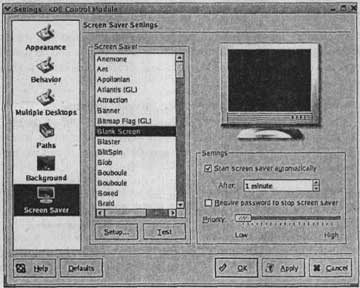
Rasm 10. Ekran saqlovchisini moslash.
Umuman olganda ekran saqlovchisini qo`yish yoki qo`ymaslikni tanlash mumkin. Dialogning o`ng tomondagi qismida Settings (parametrlar) elementlari guruhidan Start Screen Saver Automatically yoki After da necha daqiqadan keyin ishga tushishini berishimiz mumkin.
GNOME ish stolida bosh menyudan Prederences - Select Screen Saver (parametrlar - ekran saqlovchisini tanlash) paneli orqali KDE ish stolidagiga o`xshash oynani yuklash mumkin. Bunda bir necha ketma-ket ko`rsatiladigan ekran saqlovchilarini tanlash va ularning har biri qancha vaqt oralig`ida ko`rsatilishini tanlash mumkin.
Ish stolini tashkil etish.
Foydalanuvchi o`ziga qulay bo`lgan ish stolini tanlashi mumkin. Ayniqsa ko`p ishlatiliniladigan dastur znachoklarini ish stoliga qo`yish, soatning panelda ko`rinishi va barcha oynalarning ekrandan olinish tugmasining panelda joylashishi qulay.
Bundan tashqari ba`zi znachoklarni panelga qo`shish mumkin. Buning uchun sichqoncha o`ng tugmasi panelga bosilib, Add to Panek yoki Add bo`limi tanlanishi kerak. Xuddi shunday bosh menyu dasturlari ham panelga olib qo`yilishi mumkin.

Rasm 11. KDE ish stoli seksiyasi
Rasmda ko`rsatilgan panelning o`ng va chap burchaklaridagi tugmalar orqali panelni berkitish mumkin. Agar u mavjud bo`lmasa, KDE da uni qo`shish uchun panel bo`sh joyida sichqoncha o`ng tugmasi bosillib, Configure Panel tanlanadi va Hiding qismiga kelinadi. Undan so`ng Show Left Panel-hiding Button va Show Right Panel-hiding Button tanlanadi. GNOME da esa panelga sichqoncha o`ng tomon tugmasi bosilib, undan Properties bo`limi tanlanadi. Show hide Button va Arrows on hide Buttons tanlanadi.
Panel hajmi va o`rnini o`zgartirish.
Panel o`rni va o`lchami o`zgartirilishi mumkin. KDE paneliga sichqoncha o`ng tugmasi bosilganda quyidagi oyna chiqadi.
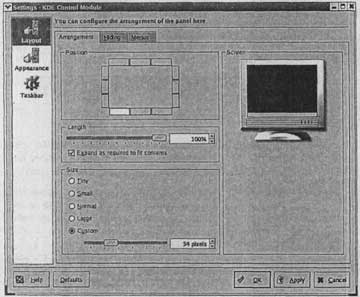
Rasm 12. Panelni moslash
Screen qismidagi kompyuter ekranida joriy parametrlar ko`rsatib turiladi. Har qanday parametrlarning o`zgarishi ekrandagi panelda ham o`z aksini topadi. Rasmdagi panel ostki qismda qilib tanlangan xol. Uni o`zgartirish uchun turli o`rinlarga bosib ko`rish mumkin. Length (uzunlik) tugmasini ko`chirish orqali panel uzunligini o`rnatish mumkin. Joriy o`rnatilgani Custom (belgilangan) bo`lib, u 54 pikselga teng. O`lcham uzunllik *****likka qo`llaniladi. O`zingiz belgilashingiz uchun ko`chirgichdan foydalanishingiz mumkin. Yoki mavjud variantlardan birini tanlashingiz mumkin. Masalan, Small yoki Tiny . saqlab chiqib ketish uchun OK tugmasi bosiladi.
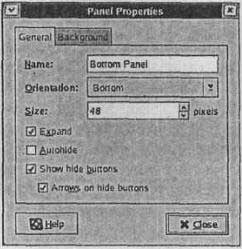
GNOME ish stolida sichqoncha o`ng tugmasini panelga bosish orqali Properties elementi tanlanadi. Quyidagi oyna chiqadi.
Orientation tugmasi quyidagi holatlarda birini tanlash imkoniyatini beradi: Top (yuqorida), Bottom (pastda), Left (chap), Right (o`ng). Panel o`lchamini kiritish yoki tanlash mumkin. Barcha o`zgartirishlar kiritilgandan keyin Close tugmasi orqali chiqib ketiladi.
Bir necha ish stolini moslash.
Linux OT bir necha ish stollari bilan ishlash imkoniyatini beradi va ularning har biri alohida o`z parametrlariga ega bo`lishi mumkin. Masalan, biri iqtisod masalalarini ishlatishga moslangan bo`lsa, ikkinchisi san`atga doir ish stoli bo`lishi mumkin.
Bir qancha ish stollari virrtual ish stollari deb ham ataladi. Virtual ish stoliga atalgan panel quyidagi rasmda ko`rsatilgan.

Rasm 13. KDE ish stoli paneli
4 ta kvadratdan tashkil topgan ob`yekt ayni vaqtda mavjud ish stolini ko`rsatadi. Birinchi kvadratning oq rangda ekanligi uning aktiv ekanligini ko`rsatadi. Ikkinchi va to`rtinchi ish stollarida 1 ta oynaning borligi bu ish stollarida 1 tadan dastur aktivligini bildiradi. Vazifalar panelidagi 2 dasturlar aktiv ekanligini bildiradi. Boshqa ish stoliga o`tish uchun unga mos kvadratni tanlash kerak. Vazifalar panelidagi dasturni bosganimizda bu dastur qaysi virtual ish stolida bo`lishidan qat`iy nazar ish stoli bilan ishga tushiriladi.
Dasturlar bir ish stolidan boshqasiga osonlik bilan olib o`tilishi mumkin. Buning uchun oyna yuqori qismidagi strelkaga sichqonchani bosish kerak. Unda quyidagi menyu chiqadi.
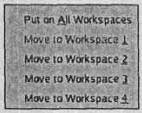
Rasm 14.
Kerakli punkt orqali belgilangan ish stoliga o`tkazish mumkin yoki hamma ish stollariga ham o`tkazish mumkin.
Panelda 4 ta virtual ish stoli ko`rsatilgani bilan uni bir nechtagacha ochish mumkin. Buning uchun ish stoliga sichqoncha o`ng tugmasi bosilib, Configure Desctop bo`limi topiladi. Rasmda ko`rsatilganidek, chap qismidan Multiple Windows punkti tanlanadi.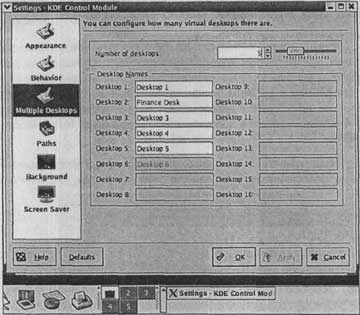
Rasm 15. Ish stolini moslash oyinasi
Rasmda 5 ta virtual ish stoli bo`lib, ulardan birinchisi aktivdir. Unda 1 ta aktiv dastur bor.
Number of Desktops maydonida ish stollari sonini berish mumkin. Qulaylik uchun ularga nom ham berish mumkin. Sichqoncha ish stoli ustiga olib borilganda uniing nomi ko`rsatiladi.
6902 marta o`qildi.
 |
 |

 |
 |
 |