
shaydulla adminstrator


Ma`lumotlar : 1092
Xabarlar soni: 591
Bugun: 17.11.2026
Soat: 21:20
Maple 6 tizimining asosiy imkoniyatlari va interfeysi
Muallif: Mengliyev Sh.
Qo`shilgan sana: 2014-04-29
Maple 6 tizimining asosiy imkoniyatlari va interfeysi
Maple 6 tizimida quyidagi imkoniyatlar mavjud:
Ixtiyoriy dasturiy tizimdan foydalanish uchun uning foydalanuvchilar bilan muloqot muhiti (interfeys) ni yaxshi bilish kerak.
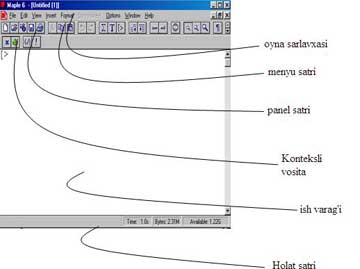
Maple 6 tizimining Windows operatsion muhitida joriy qilingan interfeysi haqida to‘xtalaylik. Tizim ishga tushurilgandan keyin 1–rasmda ko‘rsatilgan interfeys oynasi paydo bo‘ladi.
Oyna olti qismdan tashkil topgan:
Rasm 1.
Sarlavhada Maple 6 tizimining belgisi va joriy ishchi varaq faylining nomi ko‘rsatiladi.
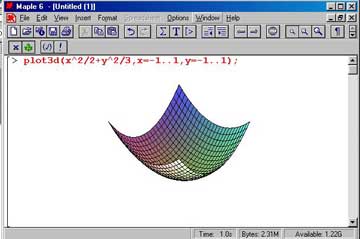
Asosiy menyular satrining holati ishchi varaqqa aks ettirilgan hujjatning mazmuniga qarab o‘zgarib turadi. Ishchi varaqda grafik tasvirlangan bo‘lsa, u holda asosiy menyular satrining holati 2–rasmda tasvirlangan ko‘rinishda bo‘ladi. Agar ishchi varaqda ma’lumotlar maydoni tasvirlangan bo‘lsa, u vaqtda 1–rasmdagi standart ko‘rinishda bo‘ladi. Sichqoncha ko‘rsatkichini asosiy menyular satrining ixtiyoriy menyusiga keltirib chap knopkasi bosilsa, menyu faollashib, undagi komandalar yoki qismiy menyular ro‘yxatini ko‘rish mumkin. Menyular ro‘yxatidagi biror komandani sichqoncha yoki komandaning o‘ng tomonida ko‘rsatilgan tugmalar yordamida bajarish mumkin.
Asosiy menyular satrining pastki qismida amalda tez-tez qo‘llanilib turiladigan komandalarga biriktirilgan knopkalar ko‘rsatilgan asosiy instrumentlar paneli joylashgan. Bu knopkalar sichqoncha yordamida faollashtirilsa, ularga biriktirilgan komandalar bajariladi. Panelning holati ishchi varaqdagi hujjatga bog‘liq emas. Bu panelning pastki qismida kontekstli instrumentlar paneli joylashgan. Kursor ishchi varaqning qanday qismida joylashganligiga va qanday ma’lumotni ko‘rsatib turishiga qarab, kontekstli instrumentlar panelining holati o‘zgarib turadi. Panelning besh xil holati mavjud: ikki o‘lchamli, uch o‘lchamli, animatsiyali grafiklar aks ettirilgan paytdagi holati va kursorni ishchi varaqning ma’lumot kiritish yoki chiqarish maydonida turishiga mos holatlari. Kursor ma’lumotlarni kiritish maydonida turgan bo‘lsa, kontekst menyuning holati komandalarni standart Maple 6 talqinida yoki standart matematik yozuvlar ko‘rinishida yozilishiga qarab o‘zgaradi. 1–rasmda kontekstli menyuning, komandalarni standart Maple 6 talqinida yoziladigan holatiga mos ko‘rinishi tasvirlangan.
rasm 2.
Maple 6 ning interfeysida bir nechta oynadagi ishchi varaqlar bilan ishlash va giperlavhalar yordamida ishchi varaqlarning biridan ikkinchisiga o‘tish mumkin.
Interfeysning eng pastki qismida tizimning ishchi holatlari satri aks ettirilgan bo‘lib, unda joriy faylga va tizimga tegishli ma’lumotlar aks ettiriladi.
Ish jarayonida ishchi varaqda aks ettirilgan ob’ektlar (grafik, komanda natijasini aks ettirish maydonidagi ma’lumot, kiritish maydonidagi komanda) larga mos kontekstli menyuni hosil qilish mumkin. Buning uchun sichqoncha ko‘rsatkichini kerakli ob’ektga keltirib, o‘ng knopkani bosish kerak. Kontekstli menyuda tanlangan ob’ktga qo‘llaniladigan komandalar ko‘rsatiladi.
Maple 6 ishchi varaq to’g’risidagi asosiy ma’lumotlar
Maple 6 tizimida muloqot interaktiv rejimda amalga oshiriladi. Foydalanuvchi ishchi varaqning kiritish maydoniga kerakli komanda yoki komandalar guruhini kiritib, «Enter» tugmachasini bosish orqali ularning bajarilishini amalga oshirishi mumkin. Komandalar > belgisidan keyin kiritiladi va ularning qizil rangda aks ettirilishi Maple 6 ning standart talqinida (notatsiyasida) amalga oshirilayotganini bildiradi. Agar bir nechta komandani bir guruhga birlashtirish kerak bo’lsa, oxirgi komandadan tashqari barcha komandalardan keyin «Shift»+«Enter» juftlik tugmachalarni bosish kerak. Oxirga komanda kiritilgandan keyin «Shift» tugmachani bosish kerak. Komandalar guruhi tashkil qilingandan keyin guruhning ixtiyoriy bir komandasidan keyin «Enter» tugmasini bosish ularning barchasini bajarilishini ta’minlaydi. Komandalar guruhi chap tomonidan umumiy «[» belgi bilan qamrab olinadi. Agar har bir komandani alohida «[» belgi qamrab olgan bo’lsa, ularning har biri mustaqil bajariladi. Agar komanda «;» belgi bilan tugasa, u bajarilgandan keyin albatta natija chiqarish maydonida aks ettiriladi va «:» belgi bilan tugasa, komanda bajariladi, lekin natija aks ettirilmaydi.
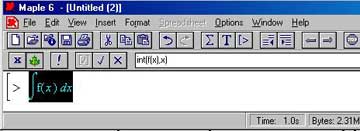
Ishchi varaqning foydalanuvchi tomonidan ma’lumotlar kiritiladigan qismiga kiritish maydoni deyiladi. Kiritish maydoniga Maple 6 ning komandalarini, operatorlarini va izohlar uchun matn kiritish mumkin. YAngi ishchi varaq yaratilganda, jimlik qoidasi bo’yicha Maple 6 ning komanda va operatorlarini kiritish rejimi o’rnatiladi. Bu rejimning belgisi «>» hisoblanadi. Agar komanda yoki operator to’g’ri kiritilsa chiqarish maydonida natija qayd qilinadi, aks holda xatolik sababi ko’rsatiladi. Kiritish maydonida komandalarni Maple 6 talqinida yoki odatdagi matematik yozuv talqinida aks ettirish mumkin. Buning uchun komandani kiritishdan oldin, Insert menyusidagi «Standart Math Input» komandasini bajarish yoki kontekstli instrumentlar panelidagi x-tugmani bosish kerak. Natijada ushbu panelda kiritish maydoni paydo bo’ladi (3 – rasm). «Enter» – tugmasi bosilgandan keyin kiritilayotgan komandaning yozuvi kontekstli instrumentlar panelining kiritish maydonida aks ettiriladi, unga mos matematik talqinidagi yozuv esa odatdagi kiritish maydonida aks ettiriladi. x-tugma qayta bosilsa, kiritish maydonidagi matematik talqindagi yozuv Maple 6 talqinidagi komandaga o’tadi. Ishchi varaqning kiritish maydoniga bajarilmaydigan oddiy matn kiritilish kerak bo’lsa, asosiy instrumentlar panelining T knopkasini bosish yoki Insert menyusinint «Text» komandasini bajarish kerak. Kiritilayotgan matnda matematik formulalar bo’lsa, Insert menyusidagi «Standart Math» komandasini bajarish yoki asosiy intsrumentlar panelidagi x-tugmani bosish zarur. Matnda matematik formulani kiritish jarayoni Maple 6 ning matematik yozuvlarga mos komandalarini matematik talqinda yozishga o’xshash.
rasm 3.
Matn tarkibidagi matematik komandalarni ixtiyoriy paytda bajarilishini ta’minlash mumkin. Buning uchun matndagi formulani Insert menyusidagi «Maple Input» yoki «Standart Math Input» komandalaridan foydalanib kiritish kerak. Matndagi komandani bajarish uchun Edit menyusidagi «Execute» komandasini bajarish kerak yoki kontekstli instrumentlar panelidagi «!» tugmani bosish kerak. Matnda yozilgan komanda qora rangda bo’ladi, Maple 6 talqinida esa komanda qizil rangda bo’ladi.
Kiritish maydoniga kiritilgan komanda va operatorlarning bajarilishidan keyingi natijalar chiqarish maydonida aks ettiriladi. Grafiksiz ma’lumotlarni chiqarish maydonida 3 xil formatda aks ettirish mumkin: Maple 6 talqinidagi komandalarni kiritish formatiga o’xshash satr ko’rinishida, matematikada formulalarni ifodalashda qo’llaniladigan belgilar ko’rinishida va nashriyot ishlarida matematik formulalarni terishda ishlatiladigan matematik yozuv talqinida. Komanda natijalarini matematik talqinda chiqarish 2 xil variantda amalga oshirish mumkin. Birinchi variantda chiqarilgan natijalarni tahrirlash mumkin emas, ikkinchi variantda–mumkin. Bu formatda ma’lumotlarni Option menyusining Output Display qismiy menyusi yordamida amalga oshirsa bo’ladi. qismiy menyuning: «Maple Notation» komandasi bajarilsa, natija satr ko’rinishida, «Character Notation» komandasi bajarilsa, belgi ko’rinishida, «Typeset Notation» komandasi bajarilganda, tahrirlanmaydigan matematik yozuv talqinida va «Standart Math Notation» komandasi bajarilganda, tahrirlanadigan ko’rinishda chiqariladi.
Grafiklarni 2 xil rejimda chiqarish mumkin. Option menyusining Plot Display qismiy menyusining «Inline» va «Window» komandalari bajarilsa, grafik mos ravishda ishchi varaqda va alohida oynada yangi ishchi varaqqa chiqariladi. Agar komandalar va grafik bir ishchi varaqda chiqarilsa, xotira ko’proq sarflanadi.
10134 marta o`qildi.
 |
 |

 |
 |
 |